Win11 - Gör bilden till en text
|
När vi läser in dokument med en skanner, fotograferar dem med mobilen eller tar en skärmbild med Print Screen på datorn så blir resultatet en bild. Även om den ser ut att innehålla text så går den inte att klippa ut och redigera.
För att göra det måste bilden förvandlas till en text med hjälp av ett så kallat ocr-program. Ocr står för Optical Character Recognition (optisk teckenigenkänning) och betyder att datorn förvandlar texten i bilden till riktiga bokstäver som du kan redigera i exempelvis Word.
Numera har faktiskt skärmklippsverktyget i Windows 11 ett inbyggt ocr-program.
Så här använder du det:
1. Surfa till den webbsida du vill omvandla till text och tryck på tangenterna Windows+Skift+S samtidigt så öppnar du en liten verktygslåda. Se till att ikonen som ser ut som en kamera är aktiv.
2. Välj nedåtpilen och bestäm om du vill ta ett skärmklipp av ett visst område, ett aktivt fönster, allt du ser på skärmen eller genom att rita en frihandsfigur.
3. Ta skärmbilden genom att klicka (och dra) med musen.
4. Nu visas skärmbilden som en miniatyr nere till höger. Tryck på den för att öppna Skärmklippsverktyget.
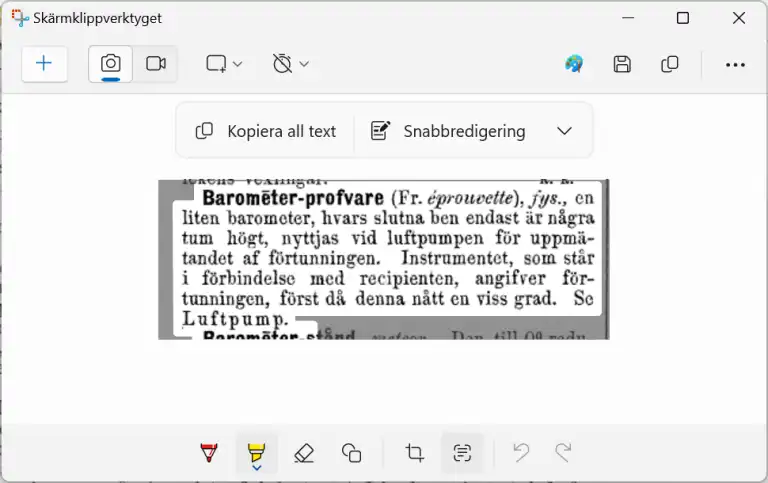
5. Välj verktyget Textåtgärder (ikonen som ser ut som ett dokument) och vänta. Inom kort kommer all text som finns i bilden ha omvandlats till ren text och du kan välja Kopiera all text och sedan klistra in den i något annat program.
Du kan också markera önskad text med musen och högerklicka för att kopiera.
6. Om du trycker på Snabbredigering kan du låta verktyget snabbt dölja e-postadresser och mejladresser. Tanken är förstås att det här kan uppfattas som integritetskänsligt och att du därför inte vill visa det.
|
|
|
|